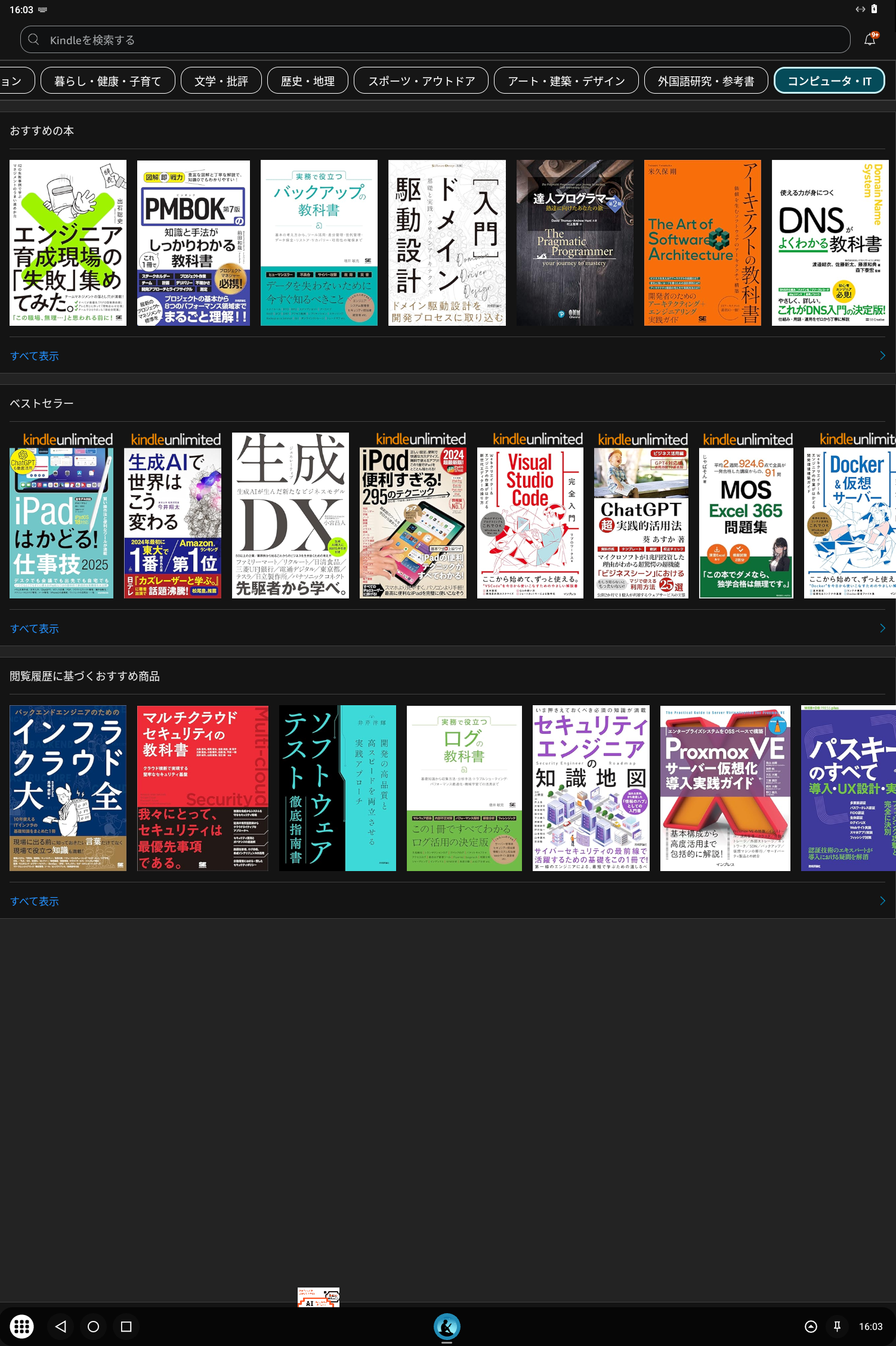
ArchLinux + WaydroidでKindleを起動する
公開日: 2025/11/14
概要
ArchLinuxの環境でもKindleで購入した書籍を見たかった。 ArchWikiを見ればほとんどのことは書かれているが、個人的に実施したことをメモする。
https://wiki.archlinux.jp/index.php/Waydroid
前提
- yayはインストール済み
- git導入済み
- Pythonはuvで管理する
Waydroidを導入する
yayでWayDroidをインストールする。
yay -S waydroid
初期化する。 GAPPSを指定することによってGoogle Playアプリストアのアプリがインストールされる。
sudo waydroid init -s GAPPS
Googleアカウントにデバイスを登録する
自身のGoogleアカウントに仮想環境のAndroidIDを許可する。 AndroidIDを取得するためにシェルに入る。
sudo waydroid shell
シェルで以下を実行する。GAPPSを指定しなければcom.google.android.gsfディレクトリが存在しない。
ANDROID_RUNTIME_ROOT=/apex/com.android.runtime \
ANDROID_DATA=/data \
ANDROID_TZDATA_ROOT=/apex/com.android.tzdata \
ANDROID_I18N_ROOT=/apex/com.android.i18n \
sqlite3 /data/data/com.google.android.gsf/databases/gservices.db \
"select * from main where name = \"android_id\";"
取得したを以下に入力する。
https://www.google.com/android/uncertified
ARM対応する
ArchLinuxをAMDのx86_64のCPUで動かしているためARMに対応する。
https://github.com/casualsnek/waydroid_script
# git clone
git clone https://github.com/casualsnek/waydroid_script

cd waydroid_script
sudo uv pip install -r requirements.txt
# 自環境では以下を追加しないと実行できなかった
sudo uv add dbus-python gbinder pycairo PyGObject
sudo uv run main.py install libndk
Kindleのインストール
Androidを起動する。
sudo systemctl start waydroid-container.service
waydroid show-full-ui
あとは、通常のAndroid同様にKindleをインストールする。
(追加) Googleアシスタントの無効化
Winキーに反応してGoogleアシスタントが起動するので無効にする
waydroid-scriptでSmartDockというランチャーも導入できるので併せてインストールしPCモードにする。
sudo uv run main.py install smart-dock
縦ディスプレイにきれいに収まるようになった。